本文目录 36 个章节
Camera & Screen
创建时间:2020/7/21 14:55
Camera & Screen
- Camera & Screen
- Screen
- Camera
- View Frustum(视锥体)相关参数图解
- 透视相机(Perspective)
- 正交相机(Orthographic)
- 属性(Inspector可见)
- Clear Flags
- Background:背景色
- Culling Mask
- Projection
- Clipping Planes
- ViewportRect
- Depth
- Rendering Path
- Target Texture
- Occlusion Culling(遮挡剔除)
- 其他
- 属性(Inspector不可见)
- aspect :Camera视口的宽高比(可获取,可设置)
- pixelRect
- 实用案例
- cameraToWorldMatrix : 变换矩阵
- CullingMask设置
- eventMask属性(待研究)
- LayerCullDistances:层消隐的距离
- layerCullSpherical:基于球面距离剔除
- Shader相关
- 更多
- View Frustum(视锥体)相关参数图解
- 编辑器模式下修改屏幕分辨率
- 屏幕比例与摄像机设置
- 宽高比(aspect)
- 可见区域形状
- Perspective
- Orthographic
- Ref
Screen
string s1 = "Hello ";
string s2 = s1;
s1 += "World";

System.Console.WriteLine(s2);
//Output: Hello
Camera
View Frustum(视锥体)相关参数图解
透视相机(Perspective)
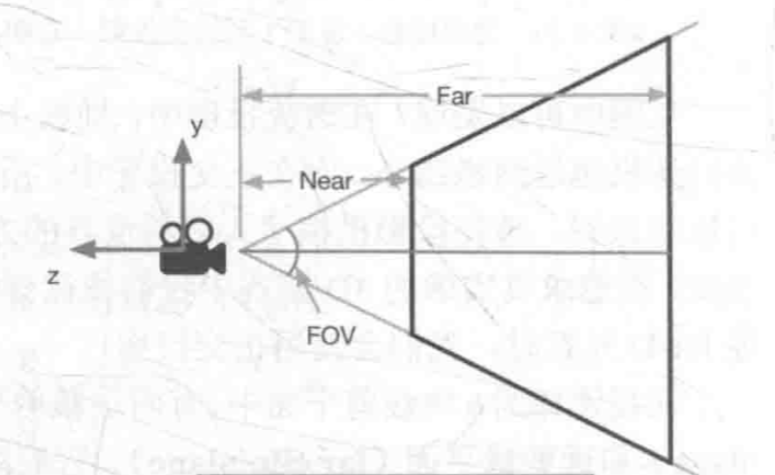
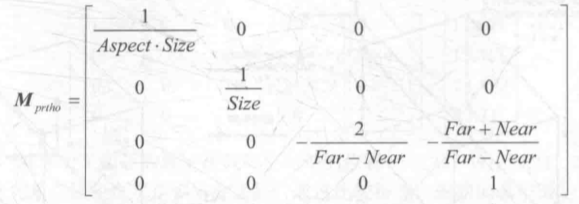
nearClipPalneHeight(近截平面的高)=2Neartan(FOV/2) farClipPlaneHeight(远截平面)=2Fartan(FOV/2) Aspect(摄像机的纵横比)=nearClipPlaneWidth/nearClipPalneHeight=farClipPlaneWidth/farClipPlaneHeight
正交相机(Orthographic)
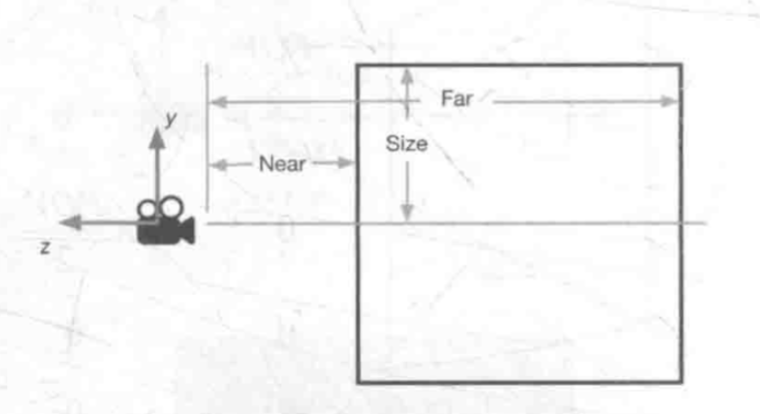
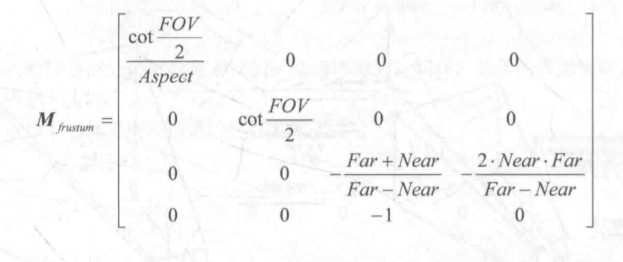
nearClipPlaneHeight=2*Size farClipPlaneHeight=nearClipPlaneHeight Aspect=nearClipPlaneHeight/farClipPlaneWidth=nearClipPlaneHeight/nearClipPalneWidth
属性(Inspector可见)
Clear Flags
清除标识:确定了屏幕哪些部分将被清除,方便多个摄像机画不同的游戏元素
Skybox : 天空盒:这是默认设置。屏幕上的任何空的部分将显示当前相机的天空盒。 如果当前的相机没有设置天空盒,它会默认在渲染设置(Render Settings )选择天空盒 Solid Color : 纯色,屏幕上的空白部分将显示当前摄像机的背景色 Depth Only : 深度相机,只渲染采集到的画面 如果你想绘制一个玩家的枪,又不让它内部环境被裁剪,你会设置深度为0的相机绘制环境, 和另一个深度为1的相机单独绘制武器。武器相机的清除标志(Clear Flags )应设置 为depth only。 Don’t Clear : 不清除,此模式不清除颜色或深度缓存。每帧的渲染画面叠加在上一帧画面之上。
Background:背景色
Culling Mask
Culling Mask:包含或省略要由相机呈现的对象层。在检查器中将图层分配给您的对象。 Nothing:什么层都不剔除 Everything:什么层都剔除 Default:默认层剔除 TransparentFX:隐形层,系统不会渲染贴图和模型 Ignore Raycast:射线层剔除 Water:水层剔除 UI:UI层剔除
原理: 清除标记至少与渲染管线的两个步骤有关:深度测试和颜色混合。屏幕上每一个像素都至少有两个信息, 颜色信息 和 深度信息 ,当新的一帧的像素信息在屏幕呈现之前,先会将 上一帧的缓存信息清除 某些部分(或者不清除任何信息),然后和 剩下的信息做深度测试和颜色混合得到最终结果 (还有其他步骤,这里只讨论着两个),把结果放在帧缓存区并显示在屏幕上。
深入理解见:https://blog.csdn.net/mingyi2106/article/details/81606959
Projection
切换相机的功能来模拟透视。
Perspective(透视): 相机将完整地呈现透视物体。拍摄角度为0-180°(最高) 透视模式下,有远小近大的效果。呈现3D效果 Field of View : 设置为“透视”时,“相机”的视口大小。
Orthographic(正交): 相机将统一渲染对象,没有视角。注:正交模式下不支持延迟渲染。正向渲染总是被使用。 物体在视口的代销只与正交视口的大小有关,与摄像机到物体的距离无关,主要呈现2D效果。 Size :设置为“正交”时,“相机”的视口大小。
orthographic :摄像机投影模式。若值为true,正交模式,反之投影模式。
Clipping Planes
剪切平面,从相机到开始和停止渲染的距离。 Near :相对于相机的最近点将出现绘图。 Far :相对于相机的最远点将出现绘图。
ViewportRect
视口矩形 四个值指示屏幕上的相机视图将被绘制的位置。在视口坐标中测量(值为0-1)。
Depth
相机的位置按照画图顺序。具有较大值的相机将被绘制在具有较小值的相机之上。
Rendering Path
渲染路径 :定义什么绘制方法被用于相机的选项 Use Graphics Settings 使用玩家设置:在玩家设置(Player Settings.)相机使用哪个渲染路径。 Forward 用正向光照渲染:所有对象每材质渲染只渲染一次,快速渲染。基于着色器的渲染路径。支持逐像素计算光照(包括法线贴图和灯光Cookies)和来自一个平行光的实时阴影。 Deferred 延迟照明:所有物体将在无光照的环境渲染一次,然后在渲染队列尾部将物体的光照一起渲染出来。支持实时阴影,计算消耗大,对硬件要求高,不支持移动设备,仅专业版可用。 Legacy Vertex Lit :使用顶点光照。最低消耗的渲染路径,不支持实时阴影,适用于移动及老式设备。 Legacy Deferred : 旧的延迟光照
Target Texture
目标纹理:渲染纹理 (Render Texture)包含相机视图输出。这会使相机渲染在屏幕上的能力被禁止。可用于实现画中画或者画面特效。
Occlusion Culling(遮挡剔除)
是否剔除物体背向摄像机的部分
其他
Allow HDR:高动态光照渲染,启动相机高动态范围渲染功能。让场景更真实。
Allow MSAA: 这台相机应该使用MSAA渲染目标吗?如果当前质量设置MSAA级别支持,将只使用MSAA。
Allow Dynamic Resolution:动态分辨率缩放。 如果相机使用动态分辨率渲染,则为true,否则为false。即使此属性为true,动态分辨率也只能在当前图形设备支持的情况下使用。
Target Display:设置此摄像机的目标显示。 此设置使摄像机呈现在指定的显示中。显示器(例如监视器)支持的最大数目是8.
属性(Inspector不可见)
aspect :Camera视口的宽高比(可获取,可设置)
获取或者设置Camera视口的宽高比例值。例如:camera.aspect =2.0f,则视口的宽度、高度 = 2.0f,当硬件显示器屏幕的宽度与高度比例不为2.0f时,视图的显示将会发生变形。aspect只处理摄像机camera可以看到的视图的宽高比例,而硬件显示屏的作用只是把摄像机camera看到的内容显示出来,当硬件显示屏的宽高比例与aspect的比例值不同时,视图将发生变形。
pixelRect
设置Camera被渲染到屏幕中的坐标位置。以实际像素大小来设置显示视口的位置。如下图:A为原始平面大小,B为变换后的视口大小,则X0的值为视口右移的像素大小,Y0的值为视口上移的像素大小,w为Camera.pixelWidth,h的值为Camera.pixelHeight。这里要注意:Screen.width和Screen.height为模拟硬件屏幕的宽高值,不随Camera.pixelWidth和Camera.pixelHeight的改变而改变。
string s1 = "Hello ";
string s2 = s1;
s1 += "World";

System.Console.WriteLine(s2);
//Output: Hello
实用案例
cameraToWorldMatrix : 变换矩阵
string s1 = "Hello ";
string s2 = s1;
s1 += "World";

System.Console.WriteLine(s2);
//Output: Hello
CullingMask设置
CullingMask 按层渲染,此属性用于按层(GameObject.layer)有选择性地渲染场景中的物体。通过cullingMask可以使得当前摄像机有选择性地渲染场景中的部分物体,默认cullingMask =-1即渲染场景中的任何物体,cullingMask = 0时不渲染场景中的任何物体。若只渲染2,3,4,可以使用cullingMask = (1<<2)+ (1<<3)+(1<<4)来进行。
eventMask属性(待研究)
按层响应事件,选择哪个层(layer)的物体可以响应鼠标事件
必须满足两个条件:
物体在摄像机的视野范围内。
在2的layer次方的值与eventMask进行运算(&)后结果仍为2的layer次方的值,如:defalult ,layer值为0,2的0次方=1,如果1与eventMask进行与运算后扔为1,则此物体响应鼠标事件。由于EventMask为奇数时,与1的与运算结果都为1,所以若物体层为defalut并且eventMask为奇数时物体会响应鼠标事件。
如果想要多个不同层的物体响应鼠标事件,则需要把所有层的2的layer次方值相加,再与eventMask做与运算。例如,2个物体,layer值分贝为1,3,当event与9进行与运算后结果仍为9,则这两个物体都会响应鼠标事件。
此属性有一个特殊情况,但固体layer选择IgnoreRaycast(其为系统内置,值为2)时,无论EventMask值为多少,物体都无法响应鼠标事件。
string s1 = "Hello ";
string s2 = s1;
s1 += "World";

System.Console.WriteLine(s2);
//Output: Hello
LayerCullDistances:层消隐的距离
摄像机可以通过基于层(GameObject.layer)的方式来设置不同层物体的消隐距离,但这个距离必须小于或者等于摄像机的farClipPlane才有效。
layerCullSpherical:基于球面距离剔除
基于球面距离的剔除方式。属性默认为false,即不使用球面剔除,表示只要有一点没有超出物体所在层的远视口平面,物体就是可见的。当设置此属性为True时,只要物体的世界坐标点Position与摄像机的距离大于所在层的剔除距离,物体就不可见。
Shader相关
RenderWithShader:使用其他shader渲染 使用指定shader来代替当前物体的shader渲染一帧。当replacementTag为空时会替换视口中所有物体的shader
SetReplacementShader 使用指定的shader来替换物体当前的shader,被替换后每一帧都会替换shader来渲染物体,与上面的方法刚好不同。
string s1 = "Hello ";
string s2 = s1;
s1 += "World";

System.Console.WriteLine(s2);
//Output: Hello
更多
见:https://www.jianshu.com/p/547ef7f4a313
编辑器模式下修改屏幕分辨率
string s1 = "Hello ";
string s2 = s1;
s1 += "World";

System.Console.WriteLine(s2);
//Output: Hello
屏幕比例与摄像机设置
宽高比(aspect)
Screen.witdh和Screen.heigh表示模拟硬件设备的宽高值,不受camera等相关组件在软件层面的代码影响。 Unity在Screen界面可以设置Screen的比例和像素,但是没有提供相应的接口用代码设置屏幕比例,因为硬件的屏幕就是不可设置的。
aspect :获取和设置屏幕的 宽高比 。
Viewport Rect:视口框。指的是在Screen上,显示图像的方框。X、Y为偏移值,W、H为实际视口宽/高与Screen宽/高的比例值。
aspect默认和screen的宽高比保持一致,摄像机渲染的图像填满screen。 当Viewport Rect宽高比发生变化时,aspect与之保持一致。 即默认情况下,aspect是由屏幕的宽高比以及Viewport Rect一起决定的。
当在脚本中手动更改aspect的值时,aspect的值即为手动设置的值,相机的宽高比也就是人手动设置的。
此时,Viewport宽高比不变,相机会把自己的视口当中的图像渲染到Viewport当中,由于宽高比不一致会导致变形。
可见区域形状
Perspective
透视视图下,可见区域是一个四棱台。 Aspect决定了宽高比,即棱台上下底、截面的宽高比。 Field of View:相机视野角度,由FOV Axis确定的轴向上的角度值(degree)
宽高比决定了,改变Field of View,视口截面的形状会成比例缩放。从角度的层面来看,棱台的侧棱与高之间的夹角随FoV的变大而变大,直观来看,就是视角的放大与缩小。 (调整Screen或Viewport或aspect,只能改变相机视口的宽度,不能改变高度,就是因为Field of View把高度值定死了) Clipping Planes:剪裁面片,指的是可视区域棱台的上下底面 距离camera坐标点的位置(近截面和远截面)
以上所有参数,共同决定了camera可见范围的形状以及它与屏幕渲染的图像的关系。
aspect值在代码中设置过一次,就会固定。如果没有设置过,就默认与Screen宽高比一致。
Orthographic
较容易理解。size参数相当于Perspective模式下的FoV。
摄像机高度 = 摄像机orthographicSize * 2 摄像机实际宽度 = 摄像机高度 * 屏幕宽高比 摄像机实际宽度 = 摄像机orthographicSize * 2 * 屏幕宽高比
Ref
https://www.cnblogs.com/unity-carry/p/9512662.html https://www.jianshu.com/p/547ef7f4a313 https://www.jianshu.com/p/95cb4621206e