
Python Qt Resource System的使用
Python Qt Resource System的使用 The Qt resource system is a platform independent mechanism for storing binary files in the application's executable. This is useful if your application always needs a certain set of files …
本文目录 8 个章节
Python Qt Resource System的使用
The Qt resource system is a platform-independent mechanism for storing binary files in the application's executable. This is useful if your application always needs a certain set of files (icons, translation files, etc.) and you don't want to run the risk of losing the files.
在封装到exe文件时,UI资源文件需要再拷贝一份到dist路径下,不方便。 使用qrc文件管理资源文件,并利用pyrcc5命令将qrc文件转为py文件,供Python使用。
qrc文件是XML格式的资源配置文件,记录了硬盘上的文件和对应的资源名称。
由于qrc文件中的路径为相对路径,因此,qrc 文件中包含的资源文件必须位于.qrc文件所在路径或其子路径下。
qrc文件内容示例:
<RCC>
  <qresource prefix="test_imgs">
    <file>images/blue_1.png</file>
    <file>images/blue_2.png</file>
  </qresource></RCC>
基本用法
使用QT Designer,可以在Resource Brower中,点击编辑按钮,对qrc进行编辑,配置qrc引用的资源的前缀和路径。
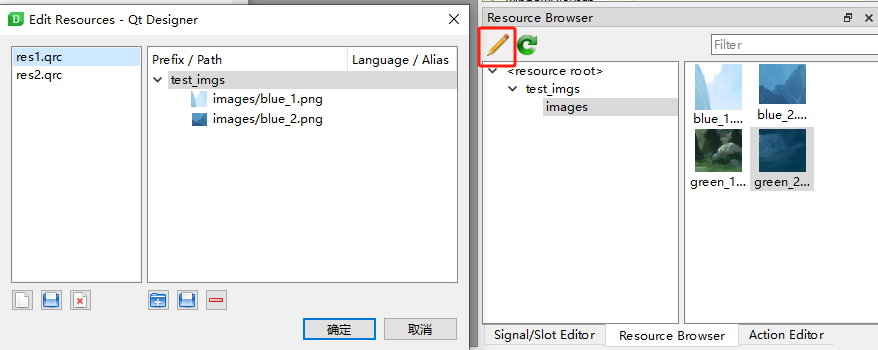
使用pyside6-rcc,将qrc编译成py脚本,即可将资源编译到py文件当中。
set RCC_EXE=C:\Users\[redacted-user]\miniconda3\envs\python38\Scripts\pyside6-rcc.exe
set RCC_SRC1=E:\0-UWAGameCI\4-Recorder\ExperimentalBuild\myapp\res1.qrc
set RCC_SRC2=E:\0-UWAGameCI\4-Recorder\ExperimentalBuild\myapp\res2.qrc

"%RCC_EXE%" -o E:\0-UWAGameCI\4-Recorder\ExperimentalBuild\myapp\res1_rc.py "%RCC_SRC1%"
"%RCC_EXE%" -o E:\0-UWAGameCI\4-Recorder\ExperimentalBuild\myapp\res2_rc.py "%RCC_SRC2%"
- 在代码中,通过导入资源对应的py文件,即可使用qrc中引用的资源。
import res1_rc
## 或者
import res2_rc
可以在Python代码中直接使用资源,也可以在QSS中引用资源。引用方式相同,不需要绑定qrc文件。
self.label.setPixmap(QPixmap(":/test_imgs/images/blue_2.png"))
QLabel#label_1 {
    background-image: url(:/test_imgs/images/green_1.png);
    border: 2px solid red;
    color: blue;
}

QLabel#label_2 {
    background-image: url(:/test_imgs/images/green_2.png);
    border: 2px solid green;
    color: blue;
}
<qresource prefix="icons">
	<file alias="Py_ico">Icons/Python_icon.ico</file>
</qresource>
icon = QPixmap(":/icons/Py_ico")
可将不同资源在不同的qrc文件中引用,分别进行编译、导入。使用方法完全相同,在导入资源后,只需要使用资源的路径即可,不需要指定是哪个qrc文件中的资源。
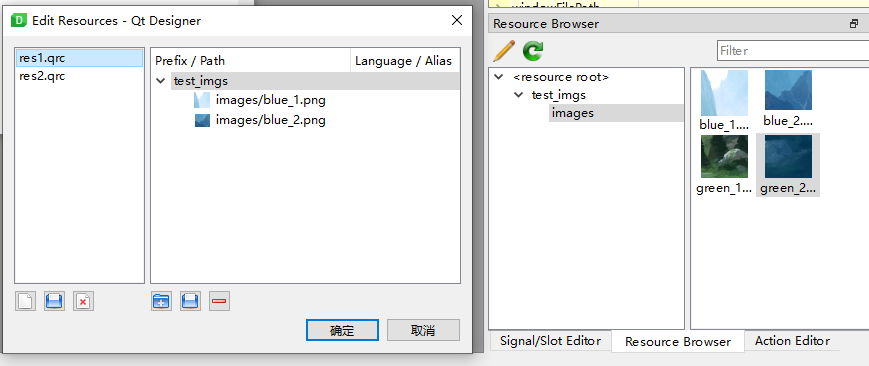
在资源被加载后,执行使用资源文件的代码才会有效。如果QSS当中引用了qrc中的资源,那么在资源的_rc.py文件被加载后,需要重新调用setStyleSheet,才能生效。
资源的初始化与清除
qrc生成的_rc.py文件包括两个函数,分别用于资源数据的注册和清除。

- 资源被注册后才可以被程序使用。
- 资源被清除后,程序引用的资源不会被立即删除。但是后续的程序再引用资源时,资源会丢失。 可使用以下代码对当前的资源进行注册或清除:
import res1_rc
import res2_rc

def switch_rc(self, rc_name):
    if rc_name == "res1_rc":
        res2_rc.qCleanupResources()
        res1_rc.qInitResources()
    elif rc_name == "res2_rc":
        res1_rc.qCleanupResources()
        res2_rc.qInitResources()
该方案只用于帮助对资源系统的理解,应该没有实际意义。
利用qrc管理和读取资源文件
from PySide6.QtCore import QFile, QIODevice

def get_about_text():
	# 使用Qt风格读取文本文件
	about_file = QFile(":/texts/About_Text") # 使用Qt中的QFile类
	about_file.open(QIODevice.ReadOnly | QIODevice.Text) # 打开文件
	about_text = str(about_file.readAll(), encoding="utf-8") # 读取文件,并将 QBtyeArray 转为 str
	about_file.close()
	return about_text
进阶用法
rcc的用法
$ pyside6-rcc --help
Usage: /path/to/your/python3/site-packages/PySide6/Qt/libexec/rcc [options] inputs
Qt Resource Compiler version 6.4.1

Options:
-h, --help 显示关于命令行选项的帮助
--help-all 显示包括Qt独有选项在内的所有帮助
-v, --version 显示版本信息
-o, --output <file> 将输出写入到 <file> 中,而不是 stdout 中
-t, --temp <file> 为大资源文件使用临时文件 <file>
--name <name> 用 <name> 创建一个外部初始化函数
--root  用根目录  作为资源访问路径的前缀
--compress-algo <algo> 使用 <algo> 算法压缩输入文件([zlib], none)
--compress <level> 按 <level> 级别压缩输入文件
--no-compress 禁用所有压缩,等同于 --compress-algo=none
--no-zstd 禁止使用 zstd 压缩
--threshold <level> 衡量是否值得进行压缩的阈值
--binary 输出一个作为动态资源使用的二进制文件
-g, --generator <cpp|python|python2> 选择生成器
--pass <number> Pass number for big resources
--namespace 关闭命名空间宏
--verbose 启用 verbose 模式
--list 只列出 .qrc 文件条目,不生成代码
--list-mapping 只输出 .qrc 中定义的资源路径与文件系统路径的
映射,不生成代码
-d, --depfile <file> 向 <file> 中写入一个包含 .qrc 依赖项的 depfile
--project 输出一个包含当前目录下所有文件的资源文件
--format-version <number> 写入 RCC 格式的版本
Arguments:
inputs 输入文件 (*.qrc)
根据语言切换资源
<qresource>
	<file>cut.jpg</file>
</qresource>
<qresource lang="fr">
	<file alias="cut.jpg">cut_fr.jpg</file>
</qresource>
当系统语言为其他语言时,Qt 程序将会使用文件 cut.jpg;而当系统语言为法语时,会自动替换为 cut_fr.jpg。
压缩
rcc 会尝试压缩内容以优化硬盘空间使用。默认情况下,它将进行启发式检查以确认是否值得压缩。如果不能充分压缩,则将直接存储非压缩的内容。可以使用 -threshold 选项控制此判断的阈值。例如,默认情况下阈值为 70,表示只有在压缩后的文件比原文件小 70%(不超过原文件大小的 30%)时才有必要压缩。
rcc -threshold 25 myresources.qrc
在某些情况下也可以关闭压缩功能。一种常见情况是,某些资源已经是压缩后的格式(例如 .png 文件),再次压缩几乎不会进一步减小文件体积,但会占用 CPU 成本。另一种情况是,硬盘空间非常充裕,期望应用程序在运行时可以将内容存储在干净的内存页中。在命令行中添加 -no-compress 命令以关闭压缩。
rcc -no-compress myresources.qrc
https://blog.csdn.net/gongjianbo1992/article/details/105361880
https://muzing.top/posts/75a2283d/
https://www.youtube.com/watch?v=9srbSGYnfM8
Thanks
https://blog.csdn.net/qq_26915769/article/details/84535106
https://doc.qt.io/qtforpython-6/tutorials/basictutorial/qrcfiles.html