返回「计算机、信息技术与工程」
Python Qt 界面样式设计经验
Python Qt 界面样式设计经验 从设计师的设计图到QT的按钮 
Python Qt 界面样式设计经验
从设计师的设计图到QT的按钮
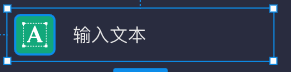
方法一:动态配置。通过StyleSheet配置,包括icon、text的大小和位置、背景色、边框,使配置的结果尽可能于目标一致 优点:很好的灵活性,你可以调整按钮的每个细节,并且能够很容易地通过修改StyleSheet来更改样式 问题:需要编写较多的CSS代码,并且可能在不同平台上表现略有不同 做法:
QPushButton {
    color: white; /* 文本颜色 */
    font: bold 14px; /* 文本字体大小和粗细 */
    icon-size: 24px 24px; /* icon大小 */
    text-align: left; /* 文本左对齐 */
    padding-left: 32px; /* 图标和文本的间距 */
    border-radius: 5px; /* 边框圆角 */
    background-color: rgb(0, 160, 110); /* 背景颜色 */
}
方法二:接将按钮的设计图包括文字在内,制作成图片,QPushButton完全显示该图片的内容 优点:允许设计师提供完全定制的外观,并且保证了在所有平台上的一致性 问题:会损失文本的动态性,如果按钮文本需要动态更改或支持国际化 做法:
QPushButton {
    border: none; /* 无边框 */
    background-image: url('path/to/your/image.png'); /* 设置背景图 */
    background-color: transparent; /* 透明背景色 */
    text-align: center; /* 文本居中 */
    /* 注意: 如果图片中已经包含了文本,这里就不需要设置text了 */
}